
السبت، 23 يونيو 2018
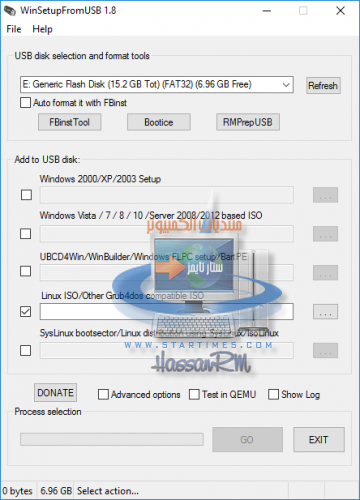
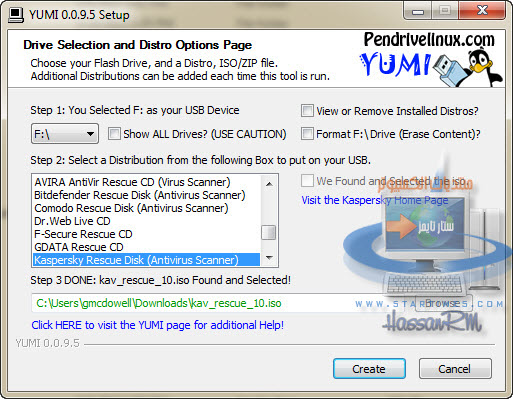
» شرحي «● طريقة حرق اكثر من ويندوز على فلاشة 4 برامج لعمل فلاشة مالتى بوت متعددة ا
 |





![[IMG]](http://ibda3gate.com/vb/storeimg/img_1393378124_779.png)
التسميات:
برامج
الاشتراك في:
تعليقات الرسالة (Atom)
المشاركات الشائعة آخر 7 أيام
-
 إذا كانت الحواسيب المكتبية أو الشخصية تكلف أثمانا كبيرة فإن هناك دائما حل بالنسبة للمستخدمين، حيث أطلقت إحدى الشركات على منصة دعم المشاريع ا...
 -
ادخال شفرة الجزائرية الارضية على البروج دفي بي باستخدام vplug تردد القناة 11662عمودي27500 نتابع الشرح كما في الصور اولا نقو...
-
 في خضم ارتفاع نسبة حوادث السير الذي يشهدها العالم و ارتفاع نسبة الضحايا من القتلى و الجرحى في هذه الحوادث ظهرت الحاجة مع تطور التكنولوجيا إل...
 -
 في درس اليوم ساريك طريقة إصلاح جميع مشاكل الهاتف بنفسك ، سواء كانت هذه المشاكل لها علاقة بالسوفتوير او الهاردوير ، او كذلك إذا كانت مشاكل فك...
 -
 اقدم لك في هذا الموضوع اخر إصدار من برنامج DriverPack Solution 15.5 المجاني والذي يضم 10 جيغا من الدرايڤرات المتنوعة لحاسوبك . حيث يتضمن ا...
 -
 منذ أيام بتنا نعرف أن تطبيقات نظامي أندرويد و iOS ستصبح متوفرة على نظام مايكروسوفت الجديد ويندوز 10 و الذي سيتحول إلى منصة كبيرة في محاولة م...
 -
 انه العدد السابع والعشرون من البرنامج الأسبوعي " أفضل 5 العاب اندرويد لهذا الاسبوع "هذه الفقرة الأسبوعية التي نقترح فيها عليكم متا...
 -
 نحن الآن في المرحلة النهائية للعام الدراسي،مما يعني أنها مرحلة الاعداد والاستعداد للامتحانات في كافة المستويات الدراسية ، في هذه المرحلة طبع...
 -
 يوجد عدد كبير من المغاربة من يحققون عائدات لابأس بها من خلال بيع المنتجات على موقع إباي Ebay ، واخص بالذكر هنا منتجات الصناعة التقليدية . ...


مشاركة مميزة

المشاركات الشائعة
-
 من أهم الاساسيات فى الوقت الحالى للحصول على عمل مميز هو الإجادة التامة للغة الإنجليزية ومع هذا الكورس سيصبح الأمر سهلاً وميسراً على الجميع ف...
 -
 من خصائص نظام الاندرويد هو تعدد التطبيقات حتى في مستوى الأمن والحماية ،التي تقدم للمستخدم مميزات جديدة غير التي يوفرها النظام بشكل افتراضي ...
 -
 فى هذا الكورس ستتعلم برمجة و تصميم المواقع من خلال تعلم بعض اللغات و التقنيات الخاصه بهم مثل HTML, CSS, Javascript, JQuery, Bootstrap, PHP...
 -
 من يتوقع ان أهم ميزات تطبيق المساعد الذكي "كورتانا" لن تعود متوفرة على التطبيق الخاص بالاندرويد، فقد اندهش جميع المستخدمين بعد الت...
 -
أهلا بكم فى كورس تعلم البايثون بالعربية. في هذا الكورس سنقوم بتعلم لغه البايثون من البداية و حتي المستوي المتوسط حيث سنقوم بتعلم نمط البرمجه...
-
 لا شك أنه في كثير من الأحيان تريد تحميل إحدى التطبيقات من متجر جوجل بلاي فتواجهك مشكلة عدم توافق التطبيق مع جهازك خاصة إذا كان ذا مواصفات ضع...
 -
 يعتبر السوفتوير هو نقيض الهاردوير فهو الذي يروض تلك القطعة الحديدية إلى القيام بعدة مهام عن طريق العديد من التطبيقات والبرامج . لهذا في مجال...
 -
أحدث إصدارات ويندوز 10 المعدلة والتى تتميز بالظيط التلقائى للإعدادات وإضافة بعض المميزات التى تجعل النسخة خفيفة ومميزة النسخة مبنية على اساس...
-
إذا كانت الحواسيب المكتبية أو الشخصية تكلف أثمانا كبيرة فإن هناك دائما حل بالنسبة للمستخدمين، حيث أطلقت إحدى الشركات على منصة دعم المشاريع ا...


ليست هناك تعليقات:
إرسال تعليق